
Übersicht
Die Rubrik »Events« gliedert sich in drei Bereiche:
- Übersicht,
- Event Portal und
- Einstellungen.
Übersicht
In der Übersicht bekommen Sie Ihre erstellten Events angezeigt. Sie können Ihre Übersicht einfach anpassen, hierzu stehen Ihnen eine Vielzahl von Filter- und Sortiereinstellungen zur Verfügung.
Filter und Sortierung
Im oberen Bereich finden Sie zwei Schaltflächen. Sie können via der linken Schaltfläche (Trichtersymbol) Ihre Anzeige der Events filtern. Mit Hilfe der rechten Schaltfläche (Auf-/Abpfeil) können Sie die Anzeige Ihrer Events sortieren.

Die Zahl neben dem Symbol zeigt an, wie viele Filter oder Sortierungen aktuell gesetzt und aktiv sind. Im abgebildeten Beispiel sind dies zwei Filter und eine Sortierung.
Einen Filter setzen
Sie können komplexe Filter durch »und« sowie »oder«-Bedingungen setzen, um so eine bessere Übersicht über die Ergebnisse zu erhalten.
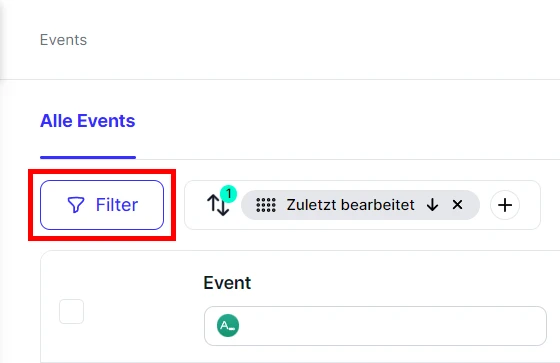
- Klicken Sie auf die Schaltfläche mit dem Filtersymbol.
Sie sehen ein Filtermenü. Hier können Sie eine Spalte wählen und mit Hilfe einer Bedingung nach einem Wert oder mehreren Werten filtern lassen.
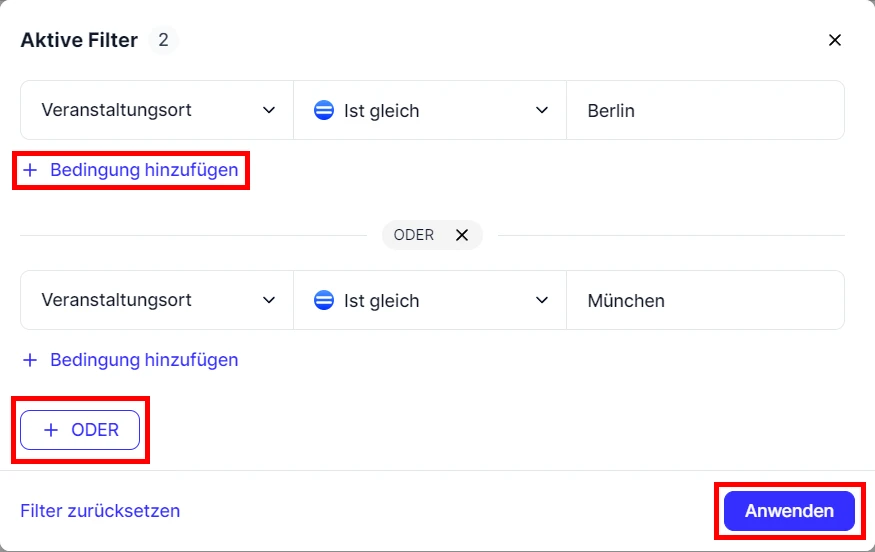
In unserem Beispiel wollen wir nur diejenigen Events anzeigen lassen, die entweder in »Berlin« oder in »München« stattfinden.
- Wählen Sie »Veranstaltungsort« bei der Spaltenauswahl aus.
- Setzen Sie »ist gleich« als Bedingung ein.
- Geben Sie »Berlin« als Wert ein.
- Klicken Sie auf »+ Oder«.
- Wählen Sie »Veranstaltungsort« bei der Spaltenauswahl aus.
- Setzen Sie »ist gleich« als Bedingung ein.
- Geben Sie »München« als Wert ein.
- Klicken Sie auf die »Anwenden«, um Ihren Filter zu übernehmen.
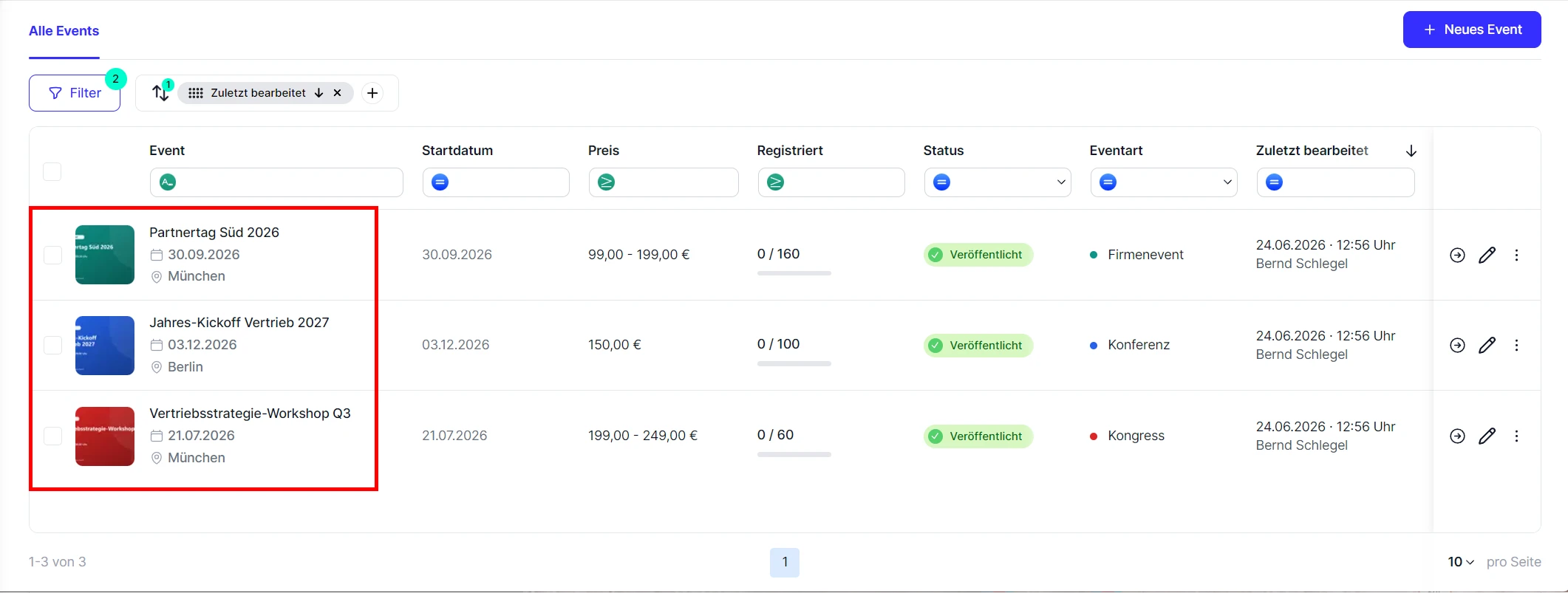
Eine Sortierung vornehmen
Sie können Ihre Anzeige nach verschiedenen Kriterien sortieren. Dies ist sowohl mit als auch ohne aktivierte Filter möglich. Wenn Sie Filter einsetzen, fungiert die Sortierung als zusätzliche »UND«-Bedingung.
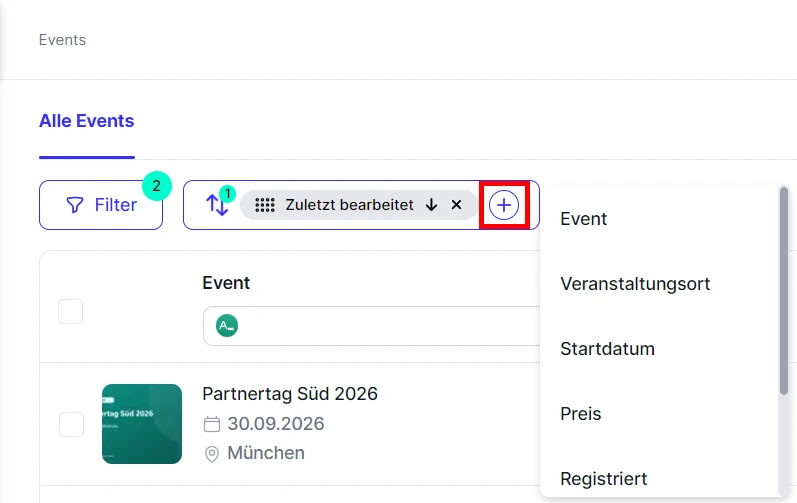
- Klicken Sie auf die »+«-Schaltfläche.
Sie sehen eine Auswahl von Sortierungskategorien. Hier können Sie eine Kategorie wählen und sich diese in auf- oder absteigender Reihenfolge anzeigen lassen.
Auswahl eines/mehrerer Events
- Wählen Sie ein Event oder mehrere Events via Checkbox aus.

Es erscheint ein Menüband. Ihnen stehen drei Optionen zur Verfügung:
- Export des/der Events als CSV-Datei.
- Löschen des/der Events.
- Schließen des Menübandes bzw. Aufhebung der Auswahl.
Kurzübersicht und Detailansicht eines Events
- Klicken Sie einfach auf ein Event, rufen Sie eine Kurzübersicht des Events auf.

- Klicken Sie doppelt auf ein Event oder klicken Sie auf die »Details«-Schaltfläche, um die Detailansicht eines Events aufzurufen.

Ein Event bearbeiten und weitere Optionen


- Klicken Sie doppelt auf ein Event oder klicken Sie auf die »Details«-Schaltfläche, um die Detailansicht eines Events aufzurufen.
- Klicken Sie auf die »Duplizieren«-Schaltfläche, um das Event zu duplizieren.
- Klicken Sie auf die »Bearbeiten«-Schaltfläche, um das Event zu bearbeiten.
- Klicken Sie auf »...«-Schaltfläche, um sich weitere Optionen anzeigen zu lassen.
Ihnen stehen folgende Optionen zur Verfügung:
- Teilen,
- Löschen.
Datum und Uhrzeit eines bestehenden Events ändern
Verschieben Sie ein Event, dann erhalten Ihre Teilnehmer hierüber keine automatische Benachrichtigung. Wählen Sie die betroffenen Teilnehmer aus und senden Sie ihnen eine Freie E-Mail.